
J’ai longtemps fait du dual-boot. Manjaro ou Ubuntu 16.04 (oui, ça date) d’un côté, Windows 8 puis Windows 9 Windows 10 de l’autre, et le rituel du redémarrage entre les deux selon l’humeur du jour. Le genre de setup où tu perds cinq minutes à chaque switch, juste pour aller chercher un terminal correct.
WSL2 (Windows Subsystem for Linux 2) a réglé ça. Un vrai noyau Linux qui tourne en parallèle de Windows, avec des perfs proches du natif, sans le cérémonial du dual-boot ni la gourmandise d’une VM. Sur Windows 11, l’installation tient en une commande, ce qui est presque vexant après des années à batailler avec des ISO et des partitions.
Dans cet article, on installe WSL2 avec Ubuntu, et surtout on prépare un environnement confortable pour bosser au quotidien : un raccourci pour lancer son lab direct, et un terminal qui s’ouvre déjà dans le bon dossier Linux. Parce qu’un WSL2 fonctionnel mais qu’on doit rouvrir à la main chaque matin, c’est un peu raté.
Prérequis
Avant de lancer l’installation, vérifie deux ou trois choses :
- Windows 11, à jour (build 22000 ou supérieur). WSL2 fonctionne aussi sur Windows 10, mais cet article se concentre sur Windows 11.
- La virtualisation activée dans le BIOS/UEFI (Intel VT-x ou AMD-V). Sur la plupart des PC récents, c’est déjà le cas par défaut. Tu peux vérifier dans le Gestionnaire des tâches, onglet Performance > CPU, la ligne “Virtualisation” doit être sur “Activé”.
- Des droits administrateur sur ta session Windows, nécessaires pour l’installation.
- Idéalement, Windows Terminal
installé (il l’est par défaut sur Windows 11 récent, sinon il se récupère sur le Microsoft Store). Le bon vieux
cmd.exefera aussi le café, mais il n’y a plus aucune raison de s’infliger ça en 2026.
Installation
Ouvre PowerShell (ou Windows Terminal) en administrateur, et lance :
wsl --installCette commande (documentée ici par Microsoft) fait tout en une fois :
- elle active les composants Windows nécessaires (
Virtual Machine PlatformetWindows Subsystem for Linux), - elle télécharge et installe le noyau Linux de WSL2,
- elle installe Ubuntu, la distribution par défaut.
Un redémarrage de Windows est demandé, la seule étape de tout ce guide où tu ne peux rien accélérer. Après le reboot, Ubuntu se lance automatiquement et te demande de créer un utilisateur Linux (nom d’utilisateur et mot de passe), indépendant de ton compte Windows. Évite de reprendre le même mot de passe que ton compte Microsoft, par pur respect pour toi-même.
Si tu veux une autre distribution qu’Ubuntu, liste d’abord celles disponibles :
wsl --list --onlinePuis installe celle de ton choix, par exemple Debian :
wsl --install -d DebianTu peux aussi passer par le Microsoft Store : chaque distribution (Ubuntu, Debian, Kali, openSUSE…) y a sa propre appli, pratique si tu préfères tout gérer depuis une interface plutôt qu’en ligne de commande.
Vérifier que tout tourne en version 2
WSL peut faire tourner des distributions en version 1 ou 2, la V2 est celle avec le vrai noyau Linux et les meilleures perfs. Vérifie avec :
wsl --list --verbose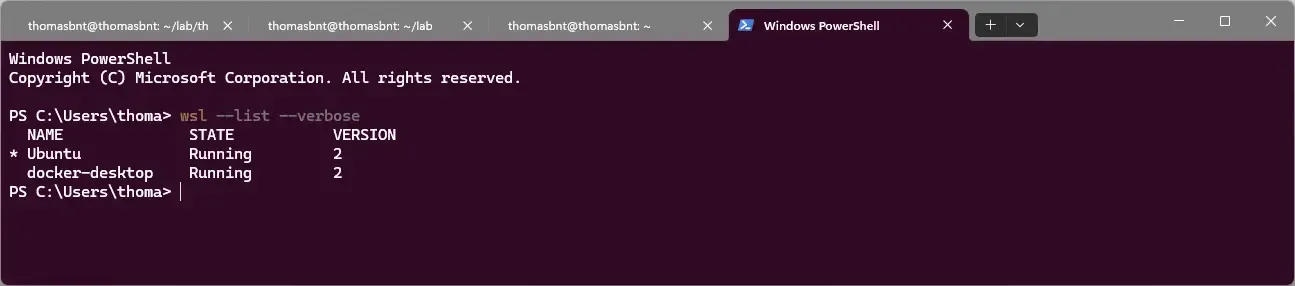
La colonne VERSION doit afficher 2 pour ta distribution. Si tu vois un 1, ce n’est pas la fin du monde, juste WSL première génération, un peu plus lent sur les I/O disque. Pour passer en V2 :
wsl --set-version Ubuntu 2Erreurs fréquentes
- “WSL 2 requires an update to its kernel component” : le noyau Linux n’est pas à jour, lance
wsl --update. - La virtualisation n’est pas activée : direction le BIOS/UEFI pour l’activer, l’accès dépend de la carte mère (touche Suppr, F2 ou F10 au démarrage en général).
- Hyper-V ou une autre solution de virtualisation (VirtualBox, VMware) entre en conflit : sur les versions récentes de WSL2, cette cohabitation est normalement gérée nativement, mais en cas de souci, un redémarrage complet règle souvent le problème.
La liste complète des erreurs connues et leurs correctifs est tenue à jour par Microsoft. Et si rien de tout ça ne marche, la vieille méthode reste valable : éteindre, faire autre chose dix minutes, revenir. Ça règle un nombre suspect de problèmes informatiques.
Préparer son environnement
Une fois Ubuntu installé, l’objectif c’est de ne plus jamais avoir à taper wsl à la main pour retrouver son environnement de travail. C’est la partie que personne ne détaille jamais dans les tutos, alors que c’est celle qui décide si tu vas vraiment utiliser WSL2 tous les jours ou l’oublier au fond du menu Démarrer.
Un raccourci direct vers son lab
Si tu as un dossier de travail précis dans ton Ubuntu, par exemple ~/lab, tu peux créer un raccourci Windows qui t’y dépose directement, terminal ouvert.
Fais un clic droit sur le bureau > Nouveau > Raccourci, et utilise cette cible :
wsl.exe -d Ubuntu --cd ~/lab--cd positionne le répertoire de travail au lancement, donc plus besoin de faire cd à chaque fois, ni de le confier à ta mémoire, qui a bien d’autres mots de passe à retenir. Tu peux évidemment dupliquer ce raccourci pour d’autres projets, avec un --cd différent pour chacun, et les épingler à la barre des tâches. Perso, j’en ai un pour ce blog par exemple : deux clics et je suis dedans.
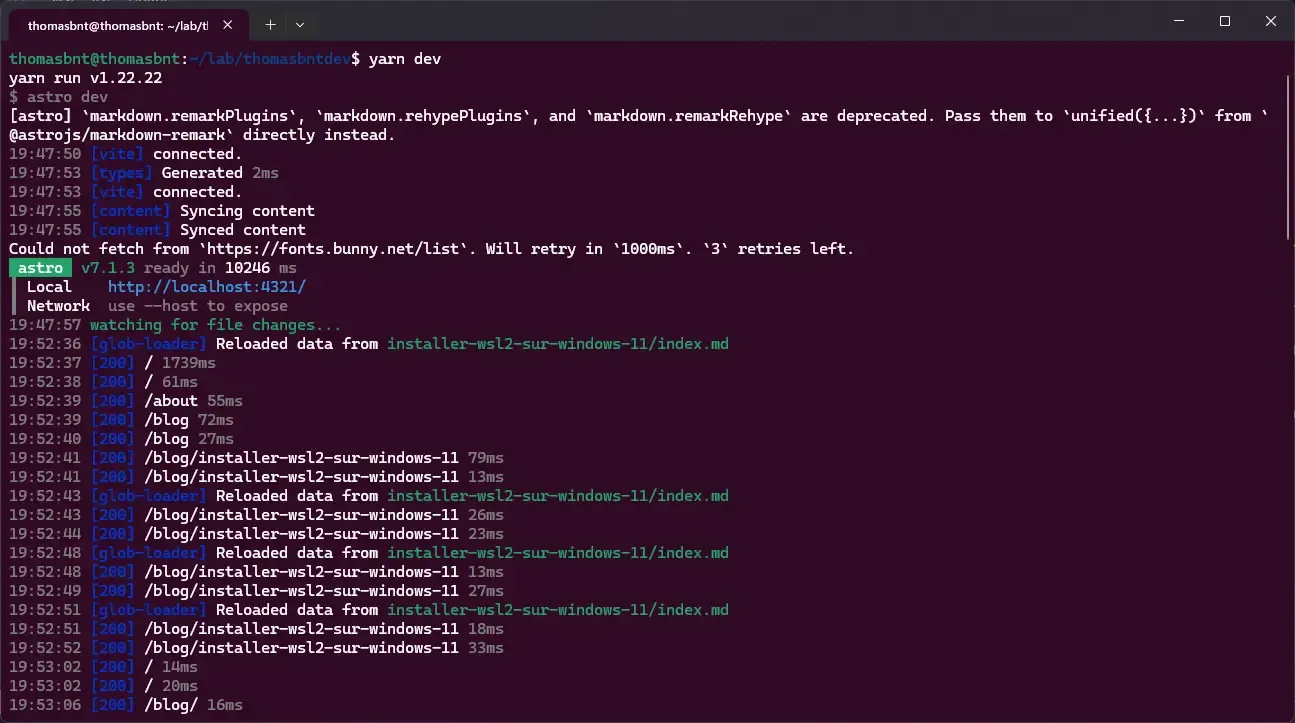
Petit tip au passage : si tu fais du Node.js, installe nvm directement côté Ubuntu plutôt que d’utiliser un Node installé sur Windows depuis WSL. Même logique que pour
/mnt/c un peu plus bas dans cet article : un Node natif Linux évite les mauvaises surprises de perf sur node_modules, et nvm te permet de jongler entre versions par projet sans y penser.
Faire ouvrir Windows Terminal direct dans Ubuntu
Par défaut, Windows Terminal s’ouvre sur PowerShell. Rien de grave, mais si Ubuntu est ton environnement principal, se retrouver sur PowerShell à chaque Ctrl + Shift + T, c’est un peu pénible. Autant en faire le profil par défaut. Toute la configuration ci-dessous est détaillée dans la documentation officielle des profils Windows Terminal.
Ouvre les paramètres de Windows Terminal (Ctrl + ,), et dans l’onglet Démarrage, choisis Ubuntu comme Profil par défaut.
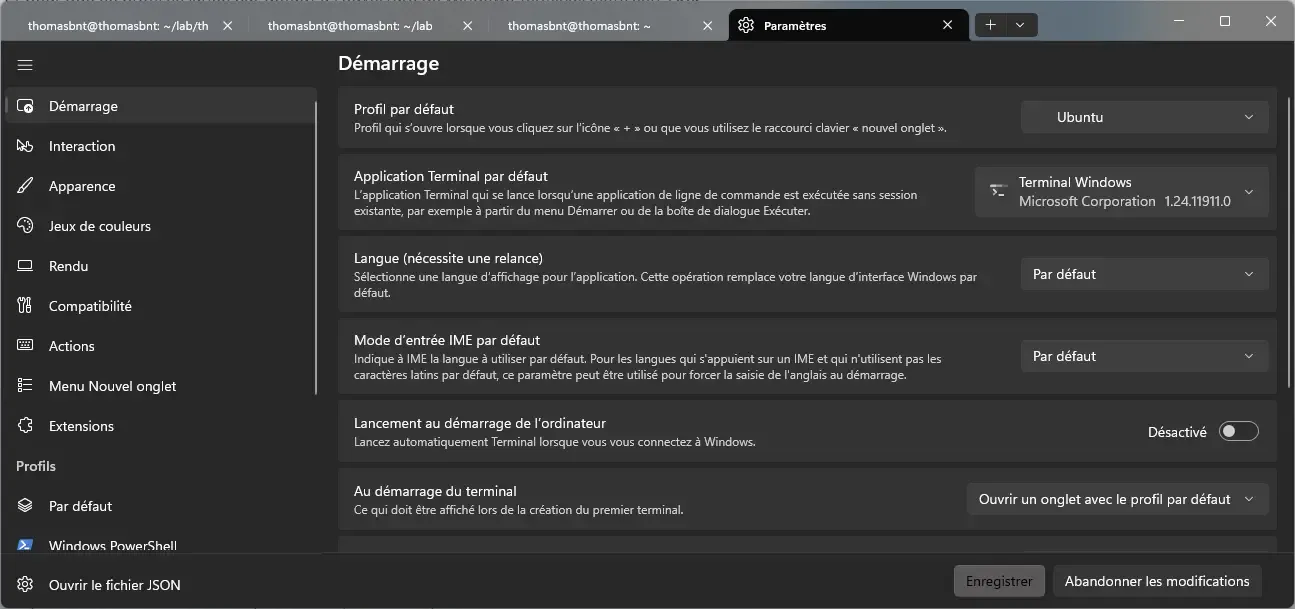
Tu peux aussi éditer directement le fichier settings.json (accessible via le bouton en bas à gauche des paramètres). Dans le profil Ubuntu, ajoute un startingDirectory :
{
  "profiles": {
    "list": [
      {
        "name": "Ubuntu",
        "source": "Windows.Terminal.Wsl",
        "startingDirectory": "//wsl.localhost/Ubuntu/home/<ton-user>/lab"
      }
    ]
  }
}
Et pour que ce profil se lance par défaut à l’ouverture de Windows Terminal, mets son guid (visible juste au-dessus dans le même bloc) dans defaultProfile à la racine du fichier :
{
  "defaultProfile": "{guid-du-profil-ubuntu}"
}
À partir de là, Win + un clic sur l’icône Windows Terminal, ou le raccourci clavier que tu lui as assigné, t’ouvre direct un shell Ubuntu, déjà au bon endroit.
Voici mon petit thème Ubuntu
Tant que t’es dans les paramètres, fais un tour dans l’onglet Jeux de couleurs du profil Ubuntu. Le thème par défaut fait le travail, mais t’y passes des heures chaque jour, autant choisir un thème qui te plaît vraiment 🎨.
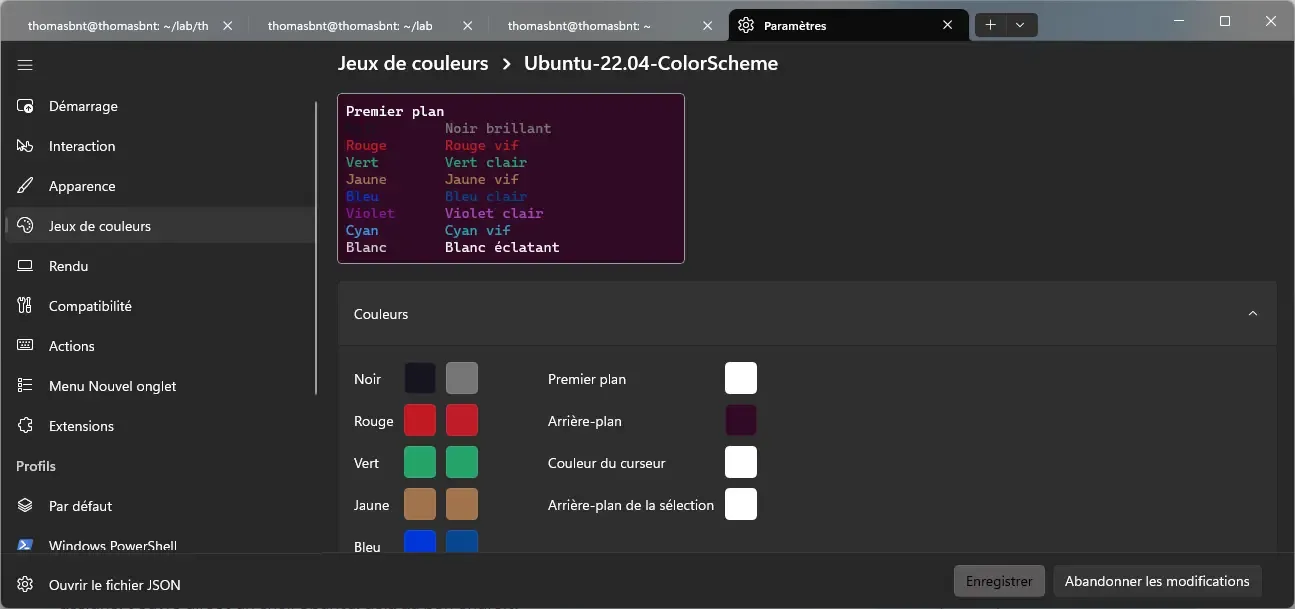
Là aussi, ça se fait en deux clics dans l’interface, ou directement dans settings.json si tu préfères tout versionner :
{
  "profiles": {
    "defaults": {
      "colorScheme": "Ubuntu-22.04-ColorScheme"
    }
  }
}
Ce nom de thème doit exister dans le tableau schemes, à la racine du fichier. Voici celui d’Ubuntu par exemple, avec ses vraies couleurs :
{
  "schemes": [
    {
      "name": "Ubuntu-22.04-ColorScheme",
      "background": "#300A24",
      "foreground": "#FFFFFF",
      "cursorColor": "#FFFFFF",
      "selectionBackground": "#FFFFFF",
      "black": "#171421",
      "red": "#C21A23",
      "green": "#26A269",
      "yellow": "#A2734C",
      "blue": "#0037DA",
      "purple": "#881798",
      "cyan": "#3A96DD",
      "white": "#CCCCCC",
      "brightBlack": "#767676",
      "brightRed": "#C01C28",
      "brightGreen": "#26A269",
      "brightYellow": "#A2734C",
      "brightBlue": "#08458F",
      "brightPurple": "#A347BA",
      "brightCyan": "#2C9FB3",
      "brightWhite": "#F2F2F2"
    }
  ]
}
Accéder à ses fichiers Linux depuis l’Explorateur Windows
Pratique pour glisser-déposer des fichiers ou ouvrir un dossier dans un éditeur graphique, sans sortir un scp juste pour transférer une image. Depuis n’importe quel Explorateur Windows, tape dans la barre d’adresse :
\\wsl.localhost\Ubuntu\home\<ton-user>Windows monte le système de fichiers Linux comme un partage réseau. Évite en revanche de travailler sur des gros projets stockés côté Windows (/mnt/c/...) depuis Ubuntu, les performances I/O chutent fort, et tu vas passer un sale moment à te demander pourquoi ton npm install met la même vie qu’un dual-boot Manjaro à trouver son Wi-Fi. Le principe reste simple : code Linux dans le filesystem Linux, accédé depuis Linux.
Pour aller plus loin
Une fois cette base posée, quelques pistes naturelles pour la suite : VS Code avec l’extension Remote - WSL, pour éditer ses fichiers Linux avec un éditeur graphique sans latence, ou Docker Desktop configuré pour utiliser le backend WSL2
. Ce sera pour un prochain article.